
Подключение ИИ к школе через MCP
Личное подключение помощника, разрешённые действия и проверка без изменения учеников и курсов.
Как сделать
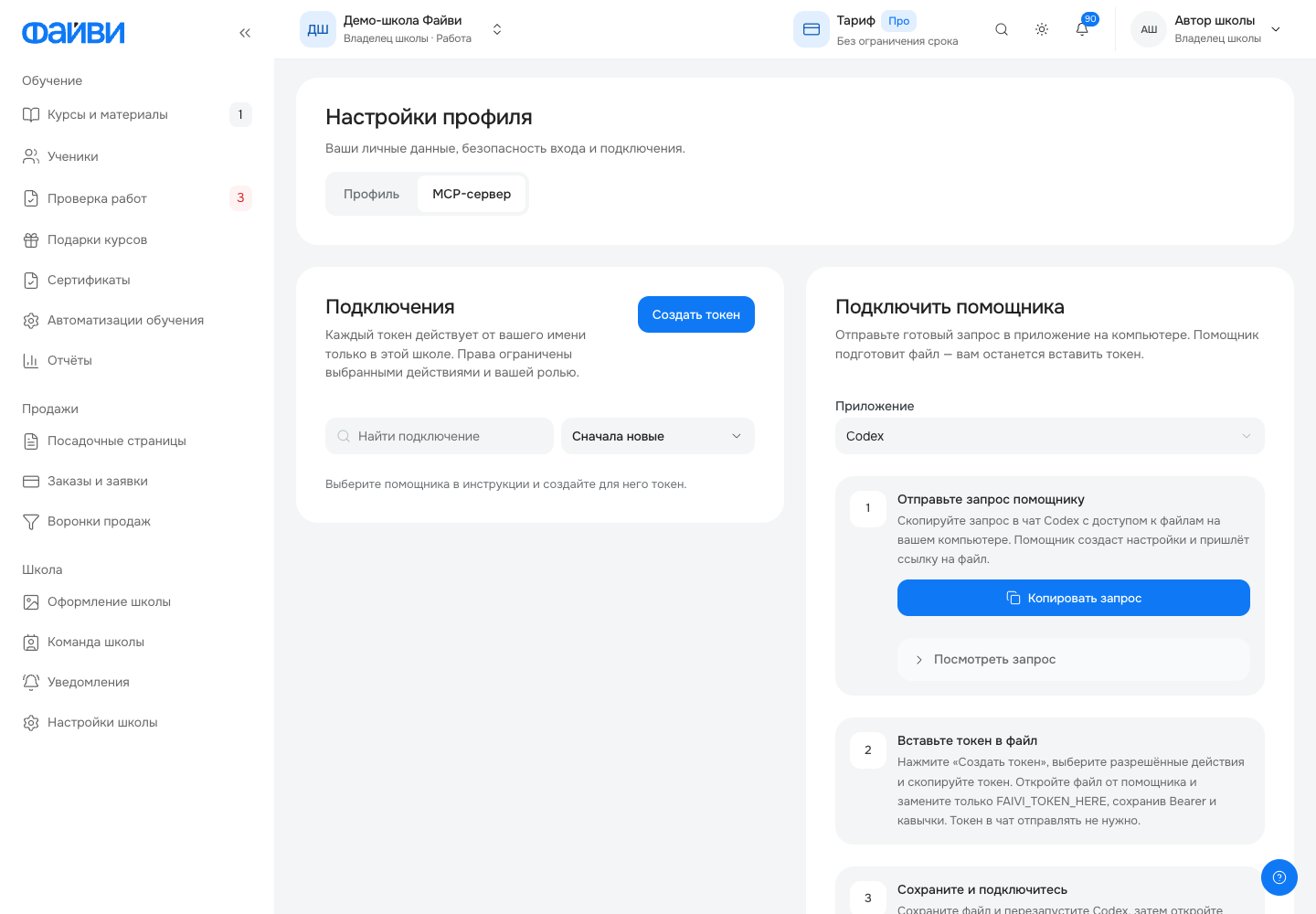
- Откройте меню аккаунта справа сверху → настройки профиля → «MCP-сервер».
- Выберите приложение в инструкции подключения и используйте готовый запрос из кабинета.
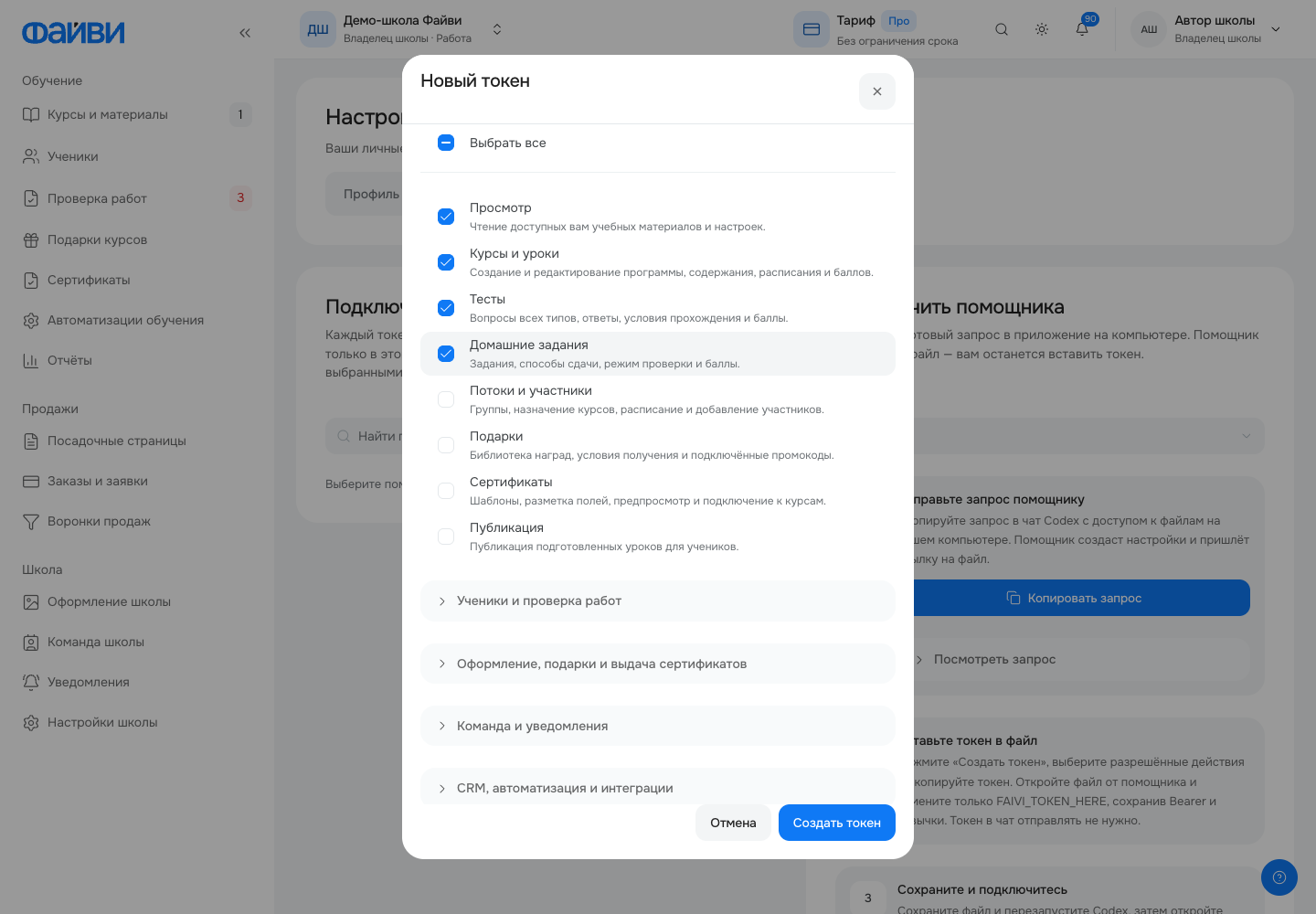
- Нажмите «Создать токен», задайте название, срок и только нужные действия.
- Скопируйте показанный токен в личный файл настроек помощника по инструкции. Сам токен в чат отправлять не нужно.
- Выполните проверочный запрос: помощник должен показать вашу школу и доступные курсы, не менять данные.
Действует от вашего имени
MCP доступен владельцу и сотрудникам в рамках их роли. Токен ограничен текущей школой, выбранными действиями, ресурсами сотрудника и тарифом. Он не превращает сотрудника в владельца.
Сначала проверить, потом менять
Начните с доступных возможностей и списка курсов. Затем сформулируйте конкретную задачу: подготовить урок в черновике, проверить программу или добавить вопросы. Публикацию выдавайте отдельным разрешением, когда она действительно нужна.
Ключ показывается один раз
Сохраните его в личных настройках, не в общей статье, публичном репозитории или переписке. Если ключ раскрыт, отзовите подключение и создайте новое.
Что важно проверить
Смена пароля отключает ранее созданные токены. Если помощник потерял доступ, проверьте срок, роль, ресурсы и отзыв подключения, а не выдавайте ему все действия сразу.