
Редактор посадочной: блоки, слои и шаблоны
Как собирать страницу, менять порядок секций и использовать готовые шаблоны без потери нужных блоков.
Как сделать
- Откройте страницу из библиотеки. В панели «Блоки» выберите секцию или элемент и перетащите на страницу.
- Нажмите на элемент в макете: справа откроются его содержимое и оформление.
- Для перестановки вложенных элементов используйте «Слои страницы».
- Проверяйте результат и сохраняйте готовые изменения. Отмена и повтор доступны в верхней панели.
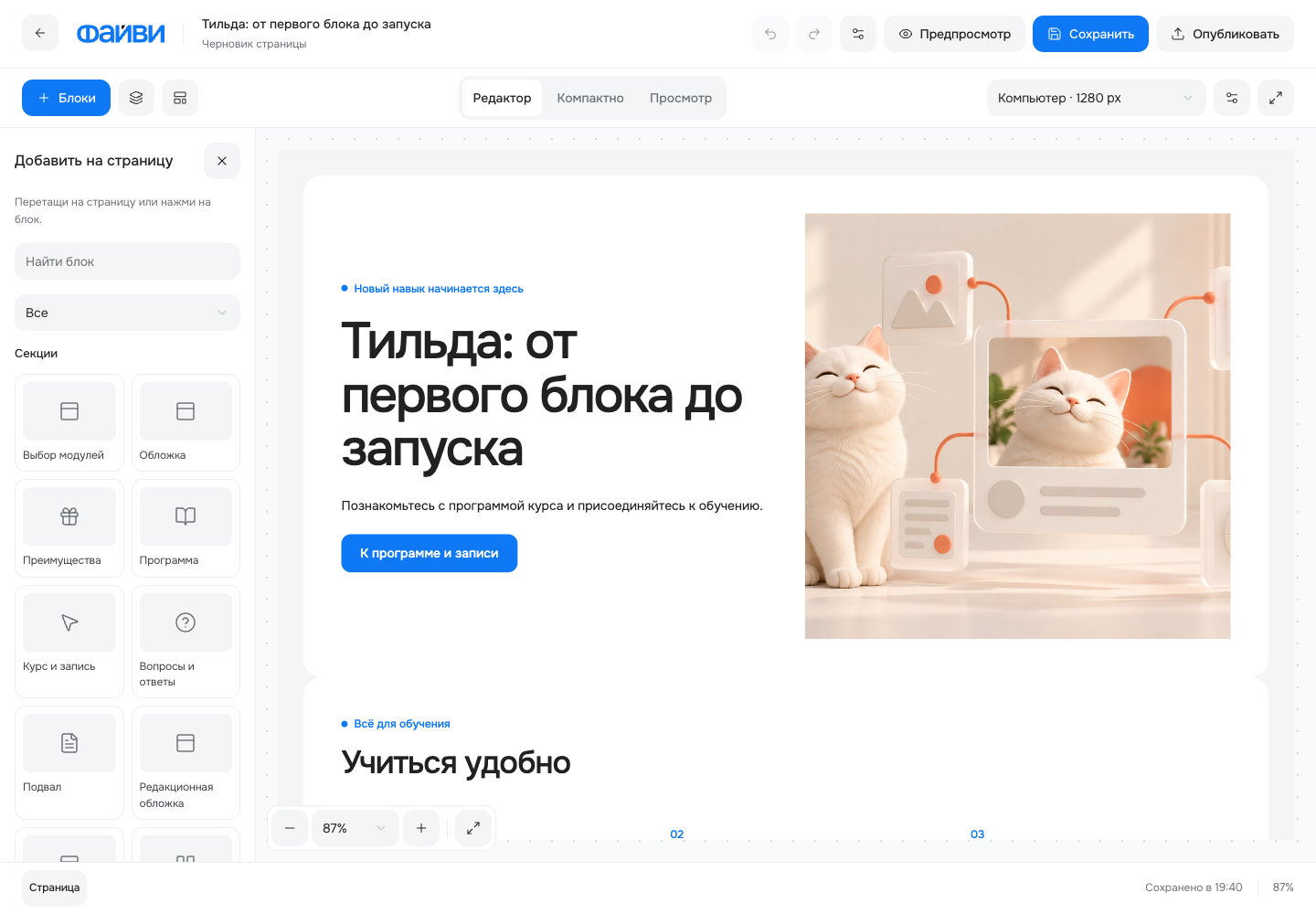
Какие блоки выбрать
«Обложка» — первое знакомство с курсом; «Программа» — содержание; «Преимущества» и «Кому подойдёт» — польза; «Автор курса» — преподаватель. Для примеров работ подойдут галерея, мозаика и история ученика.
Для коротких деталей используйте вопросы и ответы, расписание, этапы обучения и результаты в цифрах. Для набора с оплатой — стоимость курса, курс и запись, выбор модулей. Отдельные текст, заголовок, кнопка, изображение и две колонки помогают собрать свой раздел.
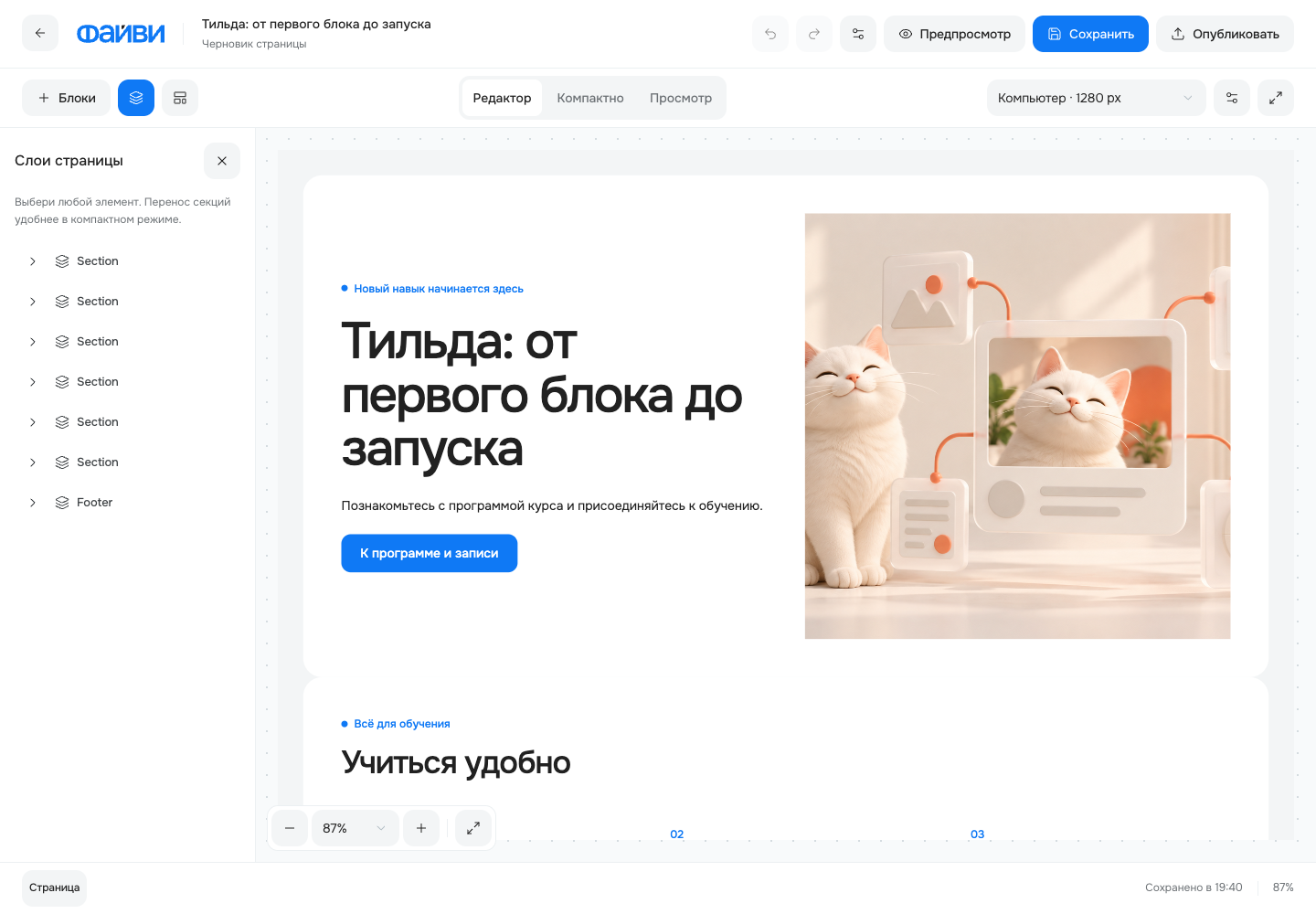
Готовые шаблоны
В редакторе есть шесть компоновок: «Курс в записи», «Авторский курс», «Интенсив», «Практикум», «Мастер-класс», «Курс с куратором». Это готовая страница, а не одна дополнительная секция.
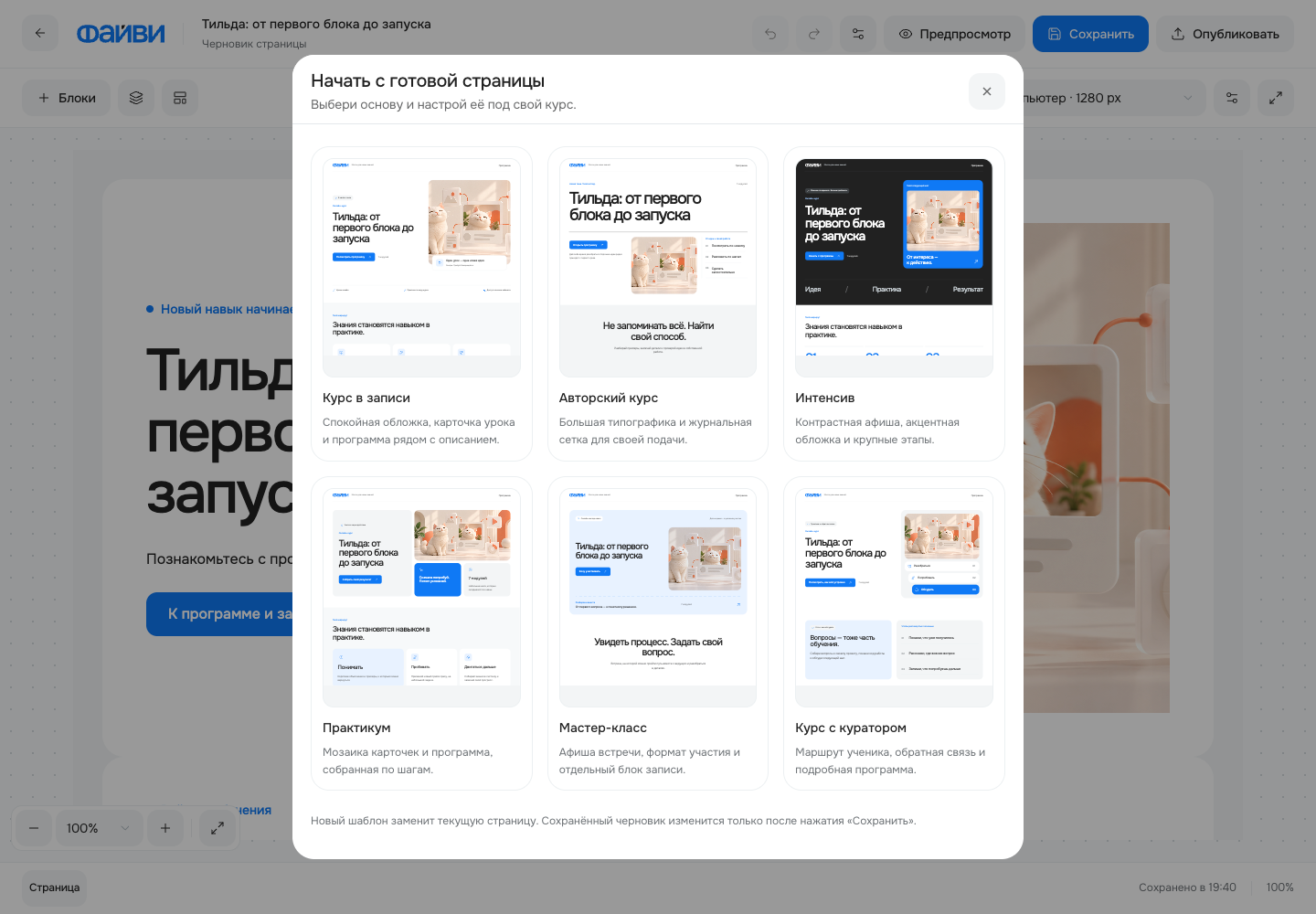
Шаблон заменяет макет
Перед применением другой компоновки сохраните текущую страницу или сделайте копию. Замена меняет рабочий макет; публикация выполняется отдельно.
Что важно проверить
Не удаляйте обязательные системные блоки записи и документов и не дублируйте их. «Выбор модулей» используется один раз и работает вместе с условиями продажи курса.