
Свои письма школы: события и варианты
Как заменить системный текст письма, подготовить несколько вариантов и проверить результат без отправки ученикам.
Как сделать
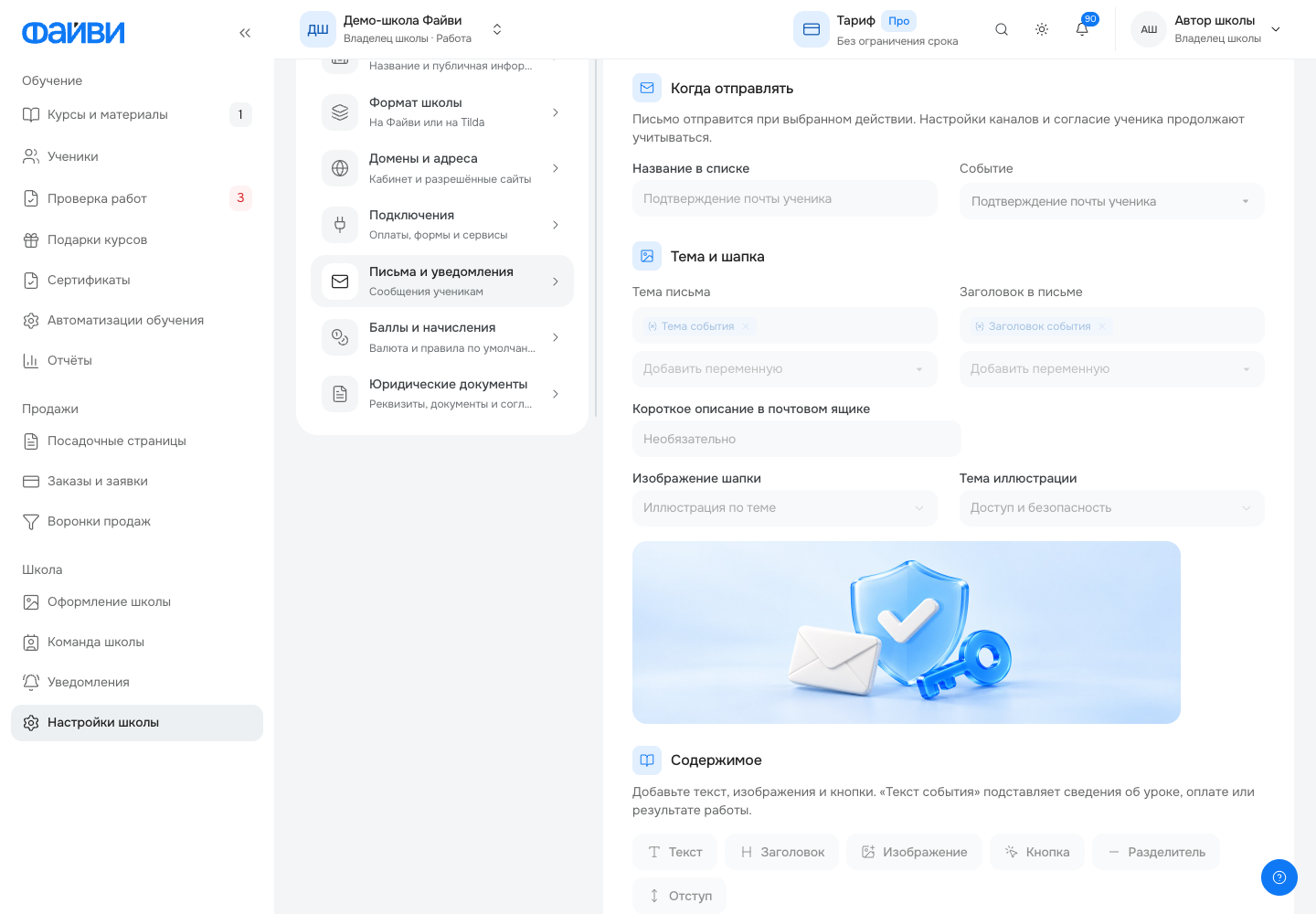
- Откройте «Настройки школы → Письма и уведомления → Письма».
- Выберите событие или нажмите «Создать письмо». Укажите понятное название и событие, при котором письмо нужно отправлять.
- Заполните тему, заголовок, короткое описание, содержимое и кнопку.
- Откройте «Предпросмотр» и проверьте компьютер и телефон.
- Сохраните письмо. Если редактор предлагает сохранить вариант отдельно или назначить его событию, выберите нужное действие: запасной вариант не должен случайно заменить действующий.
Какие события есть
Можно настраивать вход и подтверждение почты, приглашение, доступ и начало курса, открытие уроков, результаты тестов и домашних работ, ответы преподавателя, оплаты, баллы, сертификаты и объявления. Выбирайте реальное событие, а не используйте любое письмо для массовой рассылки.
Несколько вариантов полезны для подготовки новой формулировки. Отправляется назначенный вариант события; сохранённый неназначенный вариант сам по себе не запускает письмо.
Когда редактирование закрыто
Свои тексты и оформление работают с подключённой опцией писем, активным тарифом и собственным доменом школы. В демо-школе на снимках показан стандартный вариант без подключённой опции. Предпросмотр доступен без настоящей отправки.
Не удаляйте смысл системного действия
Код подтверждения, срок кода и ссылка входа нужны ученику. Не заменяйте их декоративной картинкой. Сброс к варианту платформы и удаление своего варианта — разные действия.