
Поиск, фильтры и таблицы в админке
Глобальный поиск разделов, поиск внутри списка, настройка колонок и отличие CSV текущих строк от полной выгрузки.
Как сделать
- Значок поиска в шапке ищет разделы и настройки школы. Введите короткое название и выберите результат.
- Для поиска ученика, заказа или курса используйте строку поиска самого списка.
- Если есть «Фильтры», раскройте их и задайте условия. Сортировка меняет порядок, а не состав данных.
- В таблице настройте ширину, видимые колонки и плотность, если эти действия доступны в её меню.
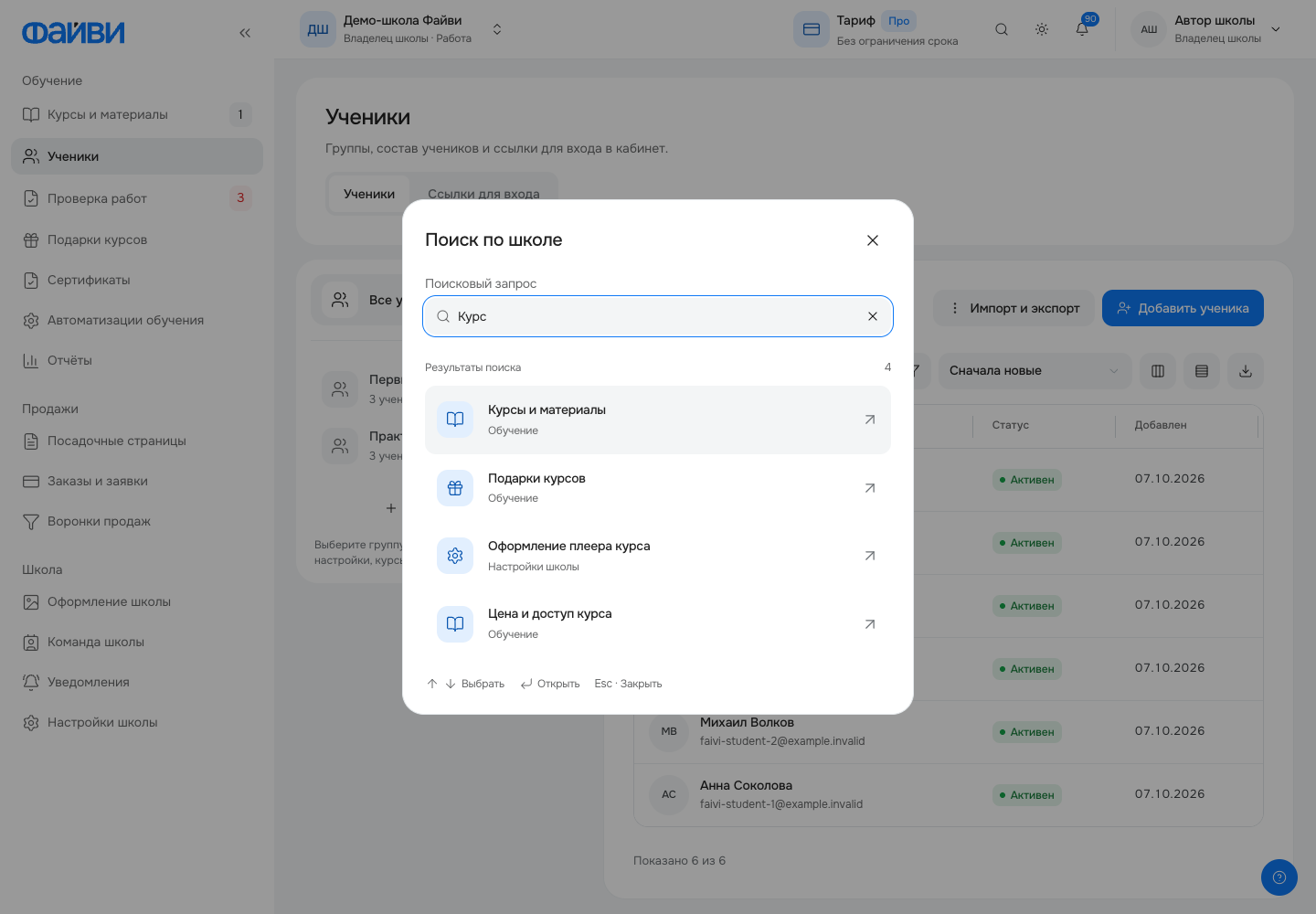

Два разных поиска
Поиск в шапке помогает перейти в нужное место. Он не заменяет поиск конкретного человека в таблице. Подсказки зависят от доступных вам разделов; в разных школах результат может отличаться.
Ширина и настройки таблицы
Боковой список можно растянуть за разделитель. Его названия остаются в одну строку; для длинного названия используйте подсказку. Таблицы остаются таблицами и на узком экране — прокрутите их горизонтально.
Настройки колонок и плотности сохраняются локально в браузере. На другом устройстве представление может отличаться; это не изменение содержимого школы.
Не путайте две выгрузки
CSV из меню таблицы относится к показанным строкам. Полный экспорт учеников запускается отдельным действием «Импорт и экспорт». Проверьте состав файла, прежде чем считать его полной копией школы.
Что важно проверить
Если запись пропала, сбросьте поиск и фильтры, проверьте выбранную группу и права. Не создавайте повторного ученика только из-за отфильтрованного списка.