
Платёжные подключения: Файви, Tilda и другой сайт
Когда использовать создание оплаты на Файви, а когда проверку внешних платежей; ключи, тестовый режим и уведомления.
Как сделать
- Откройте «Настройки школы → Подключения → Платёжные системы» и нажмите «Подключить магазин».
- Выберите место оплаты: страницы Файви, Tilda или другой сайт.
- Перенесите реквизиты соответствующего магазина из кабинета платёжной системы.
- Настройте уведомления по адресу и событиям из инструкции подключения. Сохраните, затем выберите магазин в курсе или правиле внешней оплаты.
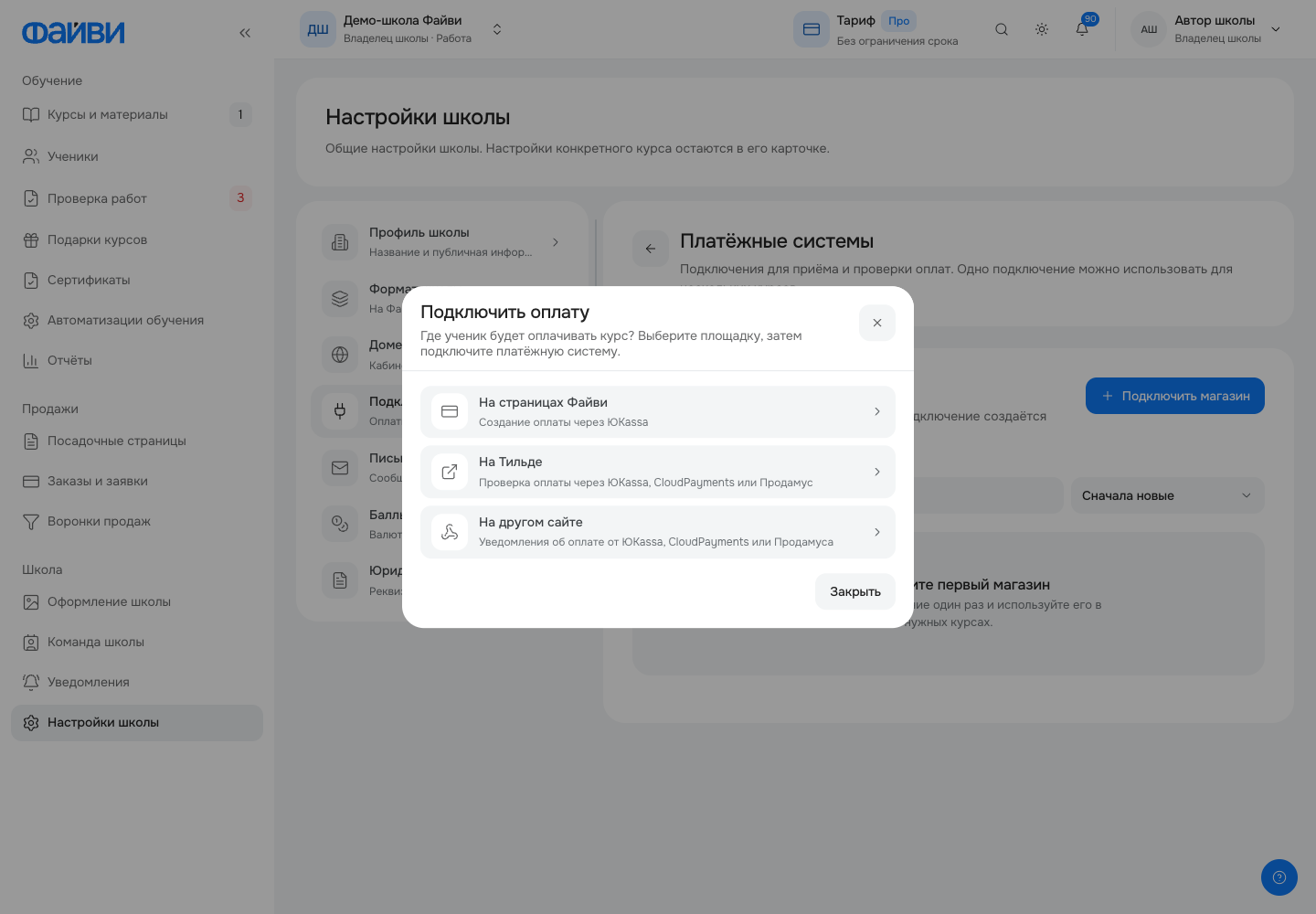
Оплата на Файви
Для создания платежей на посадочных используется ЮKassa. ID магазина и секретный ключ должны относиться к одному магазину. Для знакомства можно подключить тестовый магазин; разрешение реальных платежей включается отдельно.
В ЮKassa нужны уведомления payment.succeeded, payment.canceled и refund.succeeded. Успешная проверка ключей не доказывает, что уведомления настроены: проверяйте результат в журнале.
Оплата на внешнем сайте
Для проверки внешних оплат доступны ЮKassa, CloudPayments и Продамус. У каждого свой набор реквизитов и уведомлений. Внешняя форма или страница «Спасибо» не заменяет подтверждение платёжной системы.
Свяжите код товара или формы с курсом. Для продажи фиксированного набора модулей укажите конкретные модули в правиле. Такой набор не использует прошлые покупки ученика для изменения фиксированной скидки.
Секреты — только в подключении
Ключи и защищённые адреса не вставляют в HTML, статьи, браузерный JavaScript и открытые чаты. Если ключ раскрыт, замените его в сервисе и подключении.
Что важно проверить
Один магазин можно использовать для нескольких курсов. Проверяйте, что в каждом курсе выбран нужный магазин и реальные либо тестовые платежи не перепутаны.