
Блоки и переменные в письмах
Текст, заголовки, изображения и кнопки; как подставлять данные события и не ломать ссылки ученика.
Как сделать
- В содержимом письма добавьте нужный блок: текст, заголовок, изображение, кнопку, разделитель или отступ.
- Расположите блоки стрелками. Оформление конкретного блока откройте через «Настройки блока».
- В текстовом редакторе или теме нажмите добавление переменной и выберите нужные данные.
- Проверьте готовое письмо в предпросмотре, а не только значения отдельных полей.
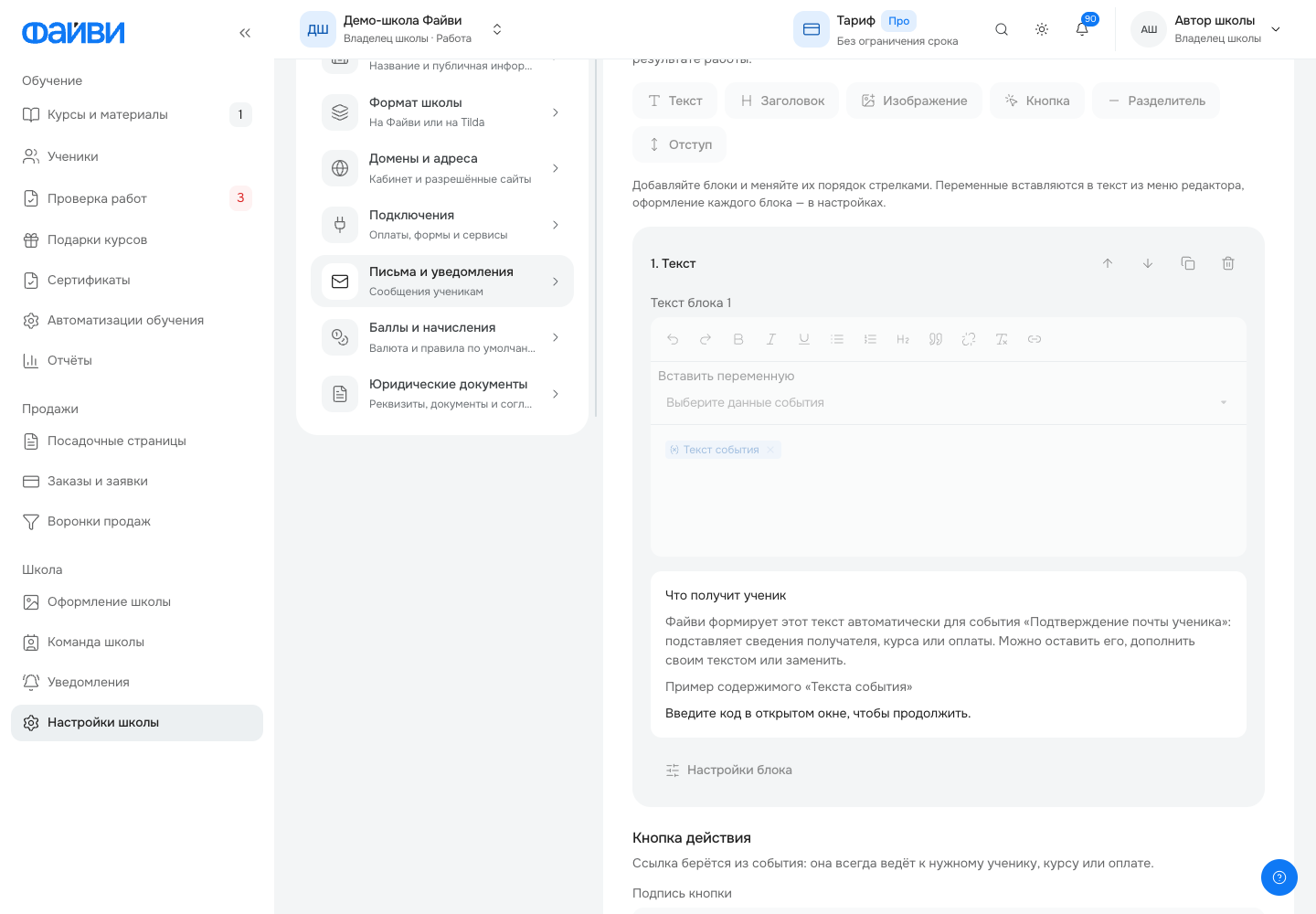
Какие данные подставляются
Используйте имя и почту ученика, школу, курс, урок, прогресс, баллы, срок, сумму и доступные данные выбранного события. Тема события и заголовок события помогают сохранить системный смысл письма.
«Текст события» — не постоянный пример из редактора. При отправке он содержит реальные сведения: результат работы, ответ преподавателя, детали оплаты или другое содержание события.
Кнопка действия
Для перехода к нужному курсу, оплате или ученику используйте «Ссылку действия». Подпись кнопки можно изменить. Не вставляйте в общий шаблон личную ссылку одного ученика.
Изображение шапки может браться из иллюстрации по теме, вашего изображения или быть отключено. Не перегружайте письмо большими картинками вместо короткой инструкции.
Обязательные элементы сохраняются
Системные коды и важные ссылки защищены: удаление блока не должно быть способом убрать проверку входа. Чтобы письмо оставалось понятным, явно оставляйте инструкцию о том, что сделать ученику.
Что важно проверить
Предпросмотр использует демонстрационные данные. Перед применением проверьте длинное имя, большую сумму и отсутствие необязательной картинки. Не вставляйте пароли и установочные ключи.