
Как отправлять письма со своего адреса
Подключение собственного почтового домена, адрес для ответов, проверка записей DNS и условия доступности.
Как сделать
- Проверьте активный тариф, подключённую опцию писем и собственный подтверждённый домен школы.
- Откройте «Настройки школы → Подключения → Почтовый отправитель».
- Укажите имя, существующий адрес на своём домене и действующий адрес для ответов. Сохраните.
- Добавьте записи DNS, показанные кабинетом, у владельца домена. Дождитесь проверки и следуйте статусу подключения.
- После подтверждения проверьте отправителя в настоящем системном письме своего тестового ученика.
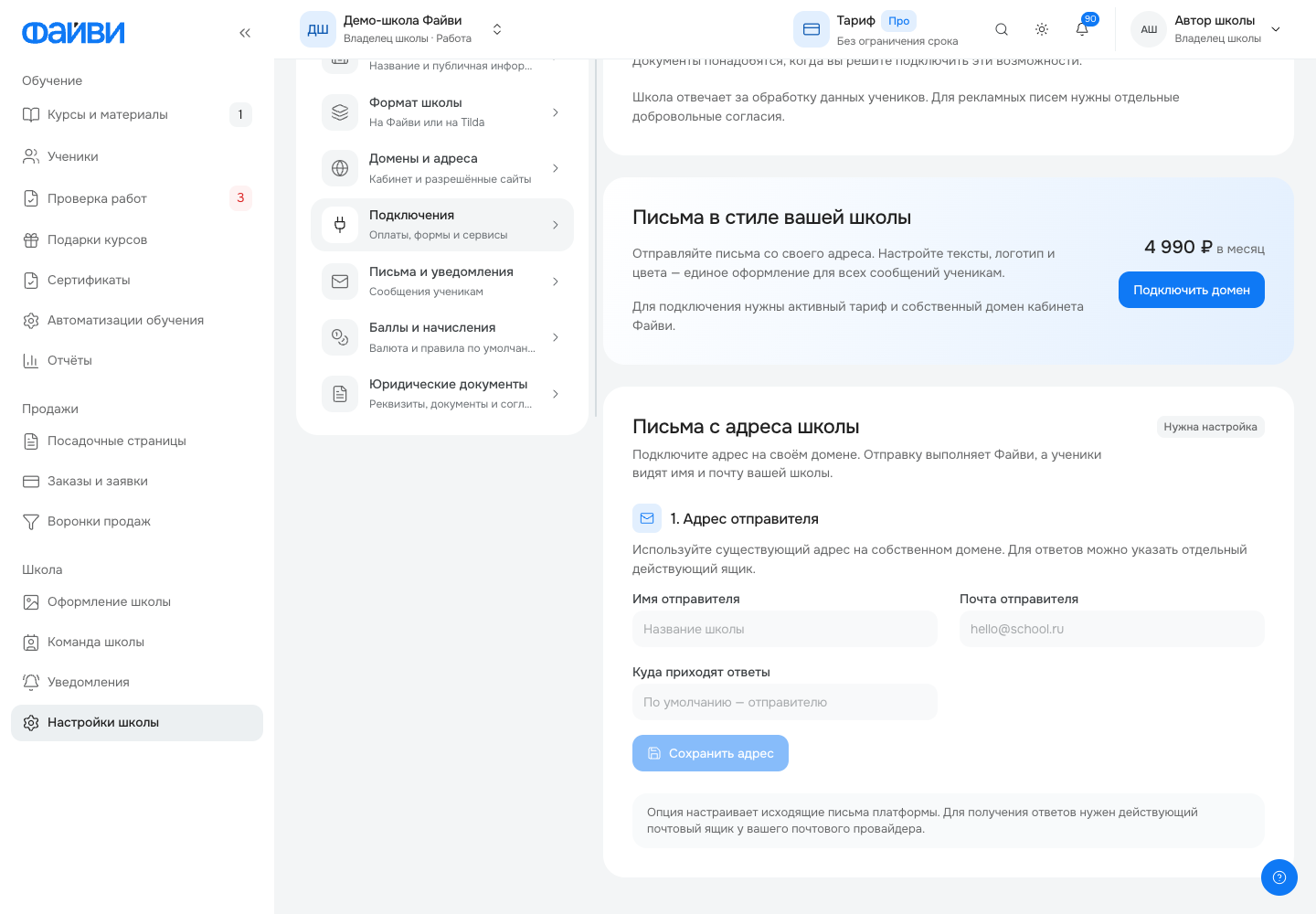
Что нужно до подключения
Для школы на Файви нужен свой домен кабинета; технический адрес платформы не заменяет собственный. Для Tilda учитывается подтверждённый собственный адрес сайта. Проверьте документы школы и требования, которые показывает подключение.
Текущая стоимость опции указана в кабинете. Подключение отправителя не создаёт входящий почтовый ящик: для получения ответов нужен работающий ящик у вашего провайдера.
Не заменяйте записи домена наугад
Копируйте только значения из кабинета. Сохраните существующие записи почты и сайта; не удаляйте MX и не создавайте вторую независимую SPF-запись поверх существующей. Если доступом к DNS управляет другой человек, передайте ему список изменений.
Пока домен не подтверждён
Письма могут продолжать идти от стандартного отправителя Файви. Наличие введённого адреса не означает, что он уже проверен. Если опция перестала действовать, используется стандартный вариант отправки.
Что важно проверить
Проверьте адрес для ответов, статус DNS и требования к документам. Не публикуйте проверочные ключи домена и почтовые секреты в статьях или скриншотах.