
Оформление и адаптивы посадочной
Текст, фон, расстояния, ширина экрана и собственные брекпоинты в редакторе страницы курса.
Как сделать
- Выберите элемент и настройте текст, изображение или ссылку.
- Справа задайте цвет, шрифт, размер, скругления и отступы нужного элемента. Для секции проверьте фон и расположение содержимого.
- В верхней панели выберите компьютер, планшет или телефон. Исправьте оформление на нужной ширине.
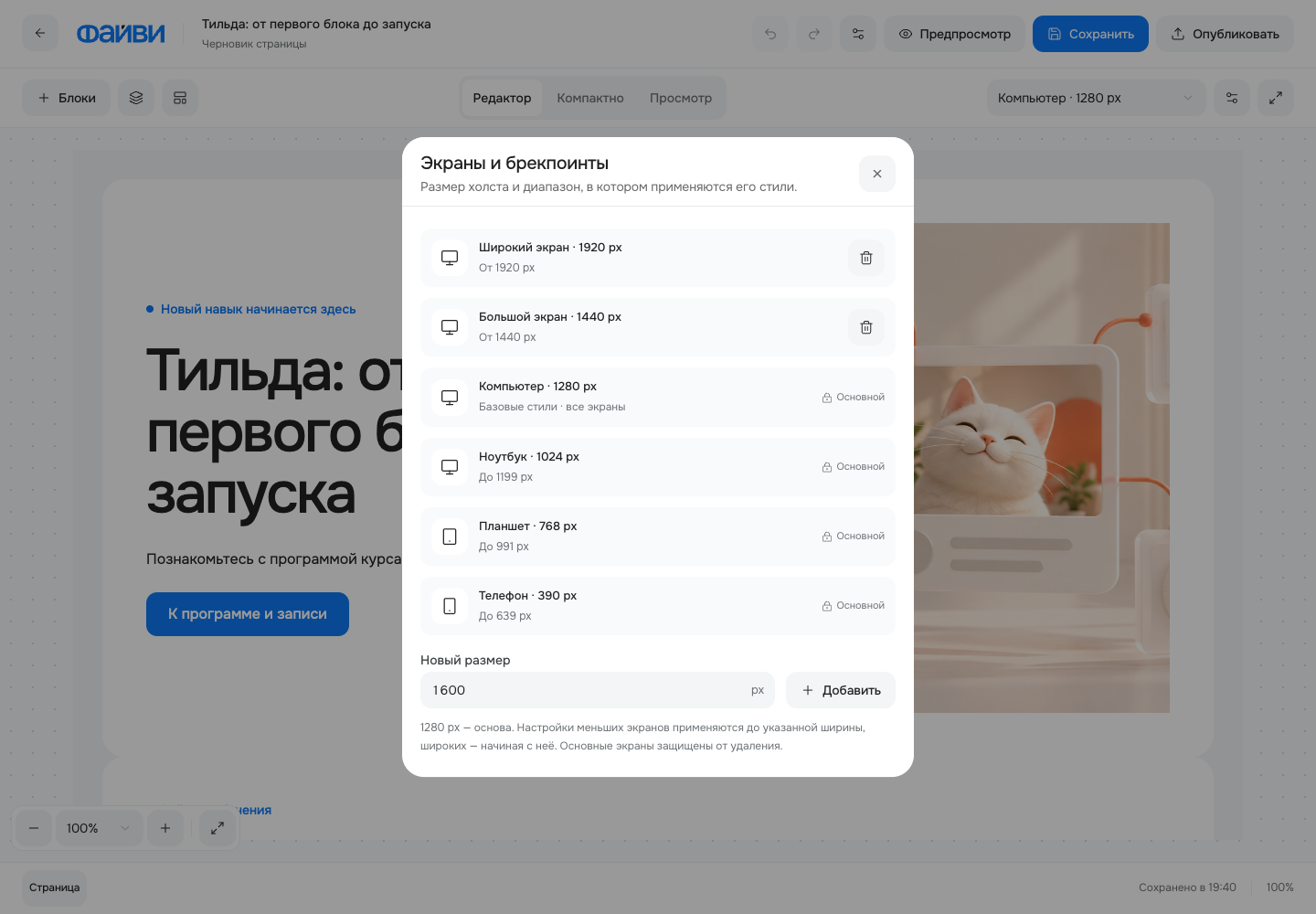
- Нажмите «Настроить брекпоинты», если нужен дополнительный размер экрана. Сохраните и проверьте в предпросмотре.
Содержимое общее
Текст, картинки и ссылки общие для всех экранов. Отдельно настраивается оформление: размер, расстояния, расположение и переносы. Для изменения только телефона сначала выберите телефон.
Сетка и текст
Используйте настройки колонок, flex/grid и переноса, а не цепочки пробелов и пустых строк. В настройках текста перенос строк и перенос длинных слов — независимые параметры.
Фон может состоять из цвета, градиента и изображения. Учитывайте обрезку картинки на узком экране и контраст текста поверх неё.
Масштаб и экран — разные вещи
Масштаб редактора помогает рассмотреть макет или вписать его в окно. Он не меняет опубликованный размер текста. А выбор устройства действительно переключает ширину, для которой вы редактируете стили.
Что важно проверить
Проверьте 390, 768, 1024 и широкое окно. Основные брекпоинты защищены от удаления. Смотрите не только обложку, но и длинные вопросы, цену, кнопки и документы внизу.