
Единое оформление писем школы
Логотип, акцент, скругления и отступы всех писем; предпросмотр на компьютере и телефоне.
Как сделать
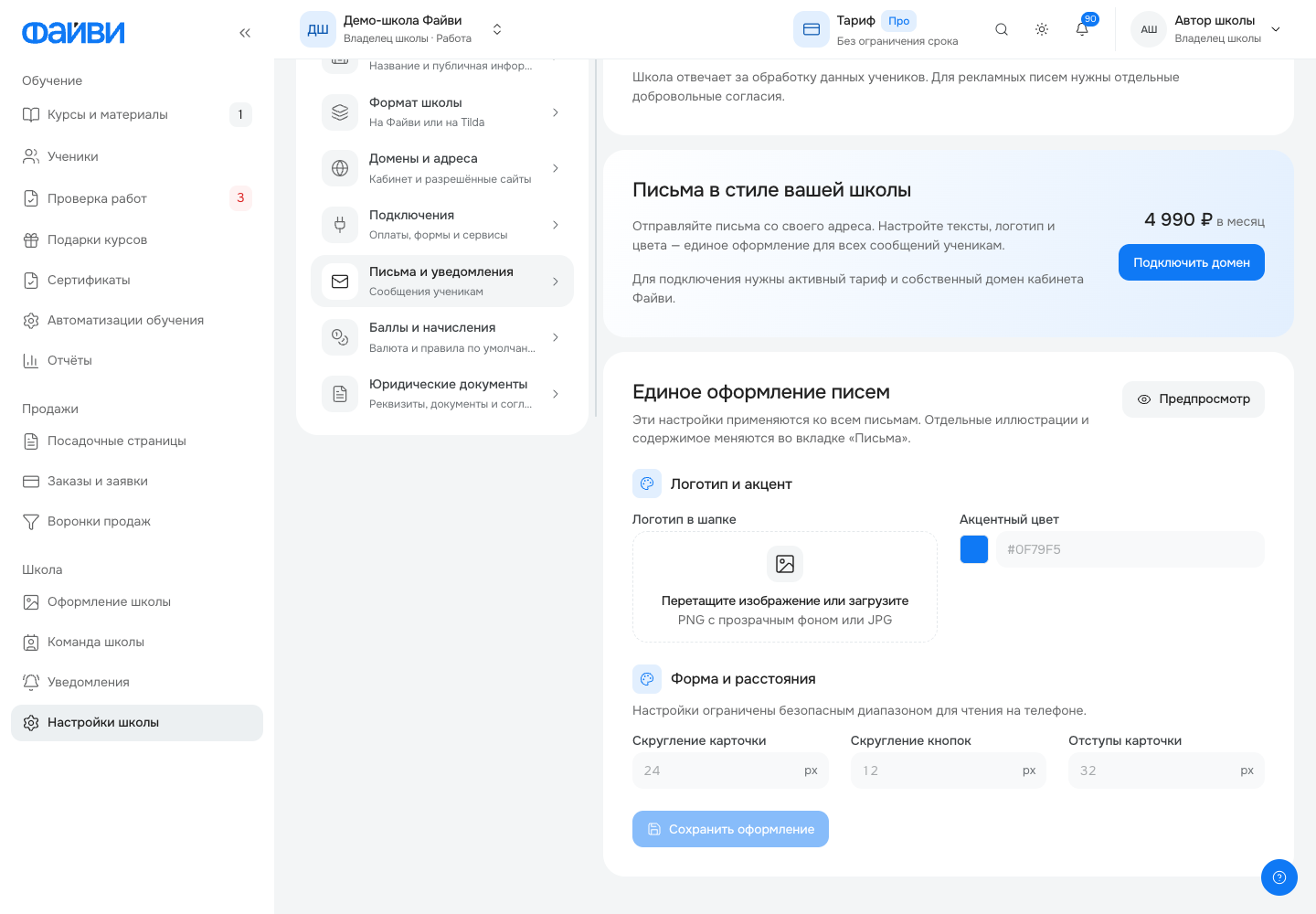
- Откройте «Письма и уведомления → Оформление».
- Загрузите логотип для шапки и задайте акцентный цвет. Для логотипа доступны PNG с прозрачным фоном или JPG.
- Настройте скругления карточки, кнопки и внутренние отступы.
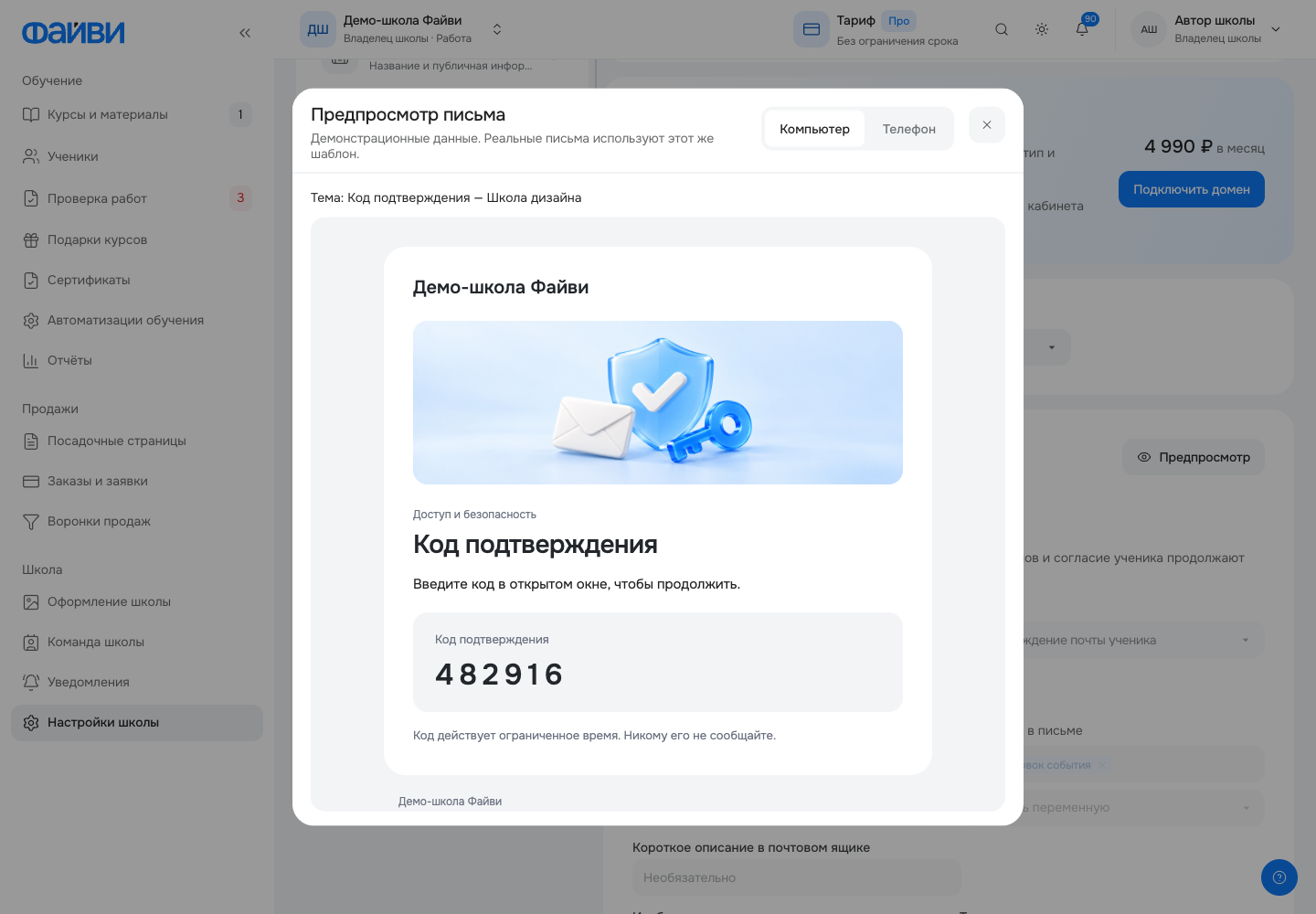
- Проверьте «Предпросмотр» на компьютере и телефоне, затем сохраните оформление.
Что меняется вместе
Общее оформление используется во всех письмах школы. Содержимое, тема и индивидуальная иллюстрация задаются во вкладке «Письма». Логотип кабинета учеников и почтовый отправитель настраиваются отдельно.
Безопасные размеры
Скругления карточки и кнопки ограничены диапазоном 0–40 px, внутренний отступ — 16–48 px. Ограничения помогают сохранить читаемость на телефоне.
Что важно проверить
Логотип должен читаться на светлой шапке. Проверьте контраст кнопок и ссылок, перенос длинных строк и реальную ширину телефона. Предпросмотр не отправляет письмо ученикам.
Читайте также
Была ли статья полезна?
Не нашли ответ? Поддержка в Telegram